Melakukan entry data aplikasi dengan keyboard
Melakukan entry data aplikasi
dengan keyboard
MELAKUKAN ENTRY DATA DENGAN
MENGGUNAKAN KEYBOARD, MELAKUKAN UPDATE DAN DELETE DATA
A. Dasar-dasar Microsoft
Access
Microsoft Access merupakan salah satu program pengolah
data base yang canggih yang digunakan untuk mengolah berbagai jenis data dengan
pengoperasian yang mudah
Banyak kemudahan yang akan diperoleh jika bekerja dengan
microsoft Access diantara dapat melakukan proses penyortiran pengatturan data,
pembuatan label data serta laporan pembuatan data kegiatan sehari-hari misalnya
untuk menampung daftar pelanggan, pendataan data karyawan, dan lain sebagainya.
Sebelum mulai sebaiknya Anda persiapkan perhatian Anda
dengan menarik napas dalam-dalam agar bangkit semangat Anda, mungkin pada saat
ini Anda memilki anggapan bahwa Microsoft Access merupakan hal yang sulit
dikerjakan tetapi perkembangan komputer sedemikian rupa dan tidak sesulit
bayangan Anda itu, bahkan Anda mungkin menemukan kemudahan- kemudahan sehingga
Anda dapat melewati modul ini dengan cepat untuk melanjutkan kepokok bahasan
berikutnya.
B. Pengenalan Keyboard
Keyboard atau papan kunci tombol (disebut juga sebagai
papan tombol atau papan ketik) adalah salah satu alat masukan (input device)
yang berfungsi sebagai sarana untuk memasukkan data yang berupa huruf maupun
angka. Data yang telah dimasukkan melalui keyboard akan diproses di dalam CPU.
CPU akan memproses data sesuai dengan program atau perangkat lunak yang
digunakan. Data yang telah diproses akan ditampilkan dalam bentuk informasi
pada layar monitor.
Penciptaan keyboard komputer diilhami oleh penciptaan
mesin ketik yang dasar rancangannya dibuat dan dipatenkan oleh Christopher
Latham pada tahun 1868 dan banyak dipasarkan pada tahun 1877 oleh Perusahaan
Remington.
Keyboard komputer pertama disesuaikan dari kartu pelubang
(punch card) dan teknologi pengiriman tulisan jarak jauh (Teletype). Tahun 1946
komputer ENIAC menggunakan pembaca kartu pembuat lubang (punched card reader)
sebagai alat input dan output.

Secara fisik, dikenal ada empat
macam keyboard yang banyak digunakan pada saat ini. 
1. Keyboard serial, dihubungkan dengan menggunakan DIN 5
male dan biasanya digunakan pada komputer tipe AT


2. Keyboard PS/2, yang biasanya digunakan pada komputer
ATX dan saat ini yang paiing banyak dipergunakan. Pemasangan keyboard tipe ini
harus dilaksanakan dengan cermat, sebab port yang dimiliki sama dengan port
untuk mouse.


3. Keyboard wireless adalah keyboard yang tidak
menggunakan kabel sebagai penghubung antara keyboard dengan komputer. Jenis
koneksi yang digunakan yaitu infra red, wid, atau bluetooth. Untuk
menghubungkan keyboard dengan komputer, dibutuhkan unit pemancar dan penerima.
Unit pemancar biasanya terdapat pada keyboard itu sendiri, sedangkan unit
penerima biasanya dipasang pada port USB atau serial pada CPU.


4. Keyboard USB adalah keyboard yang dihubungkan melaiui
port USB. Penggunaan konektor USB ini menjamin transfer data Iebih cepat
dibandingkan dengan konektor lainnya. Komputer yang diproduksi pada tahun-tahun
terakhir (terutama jenis notebook) biasanya sudah banyak menggunakan keyboard
jenis ini.
Keyboard dirancang sedemikian rupa sehingga mempunyai
susunan seperti tombol-tombol yang ada pada mesin tik. Dengan kondisi seperti
itu, maka untuk seseorang yang sudah terbiasa menggunakan mesin tik manual,
tidak akan canggung menggunakan keyboard. Pada umumnya, keyboard memiliki 104
tombol. Tetapi beberapa model keyboard terbaru dilengkapi dengan tomboI-tombol
shortcut dengan berbagai fungsi komputasi seperti untuk internet, multimedia,
atau yang lainnya. Oleh sebab itu, langkah pertama yang harus kita pahami
adalah bagaimana kita mengingat letak huruf-huruf pada keyboard agar dalam
mengerjakan pengetikan kita dapat cepat dan benar.
Secara struktural, tombol-tombol
pada keyboard terbagi dalam empat kelompok sebagai berikut.
1. Tombol ketik (typing keys)
Tombol ketik adalah salah satu bagian dari keyboard yang berisi huruf dan angka
sena tanda baca.


2. Numeric keypad
Numeric keypad merupakan bagian khusus dari keyboard yang berisi angka dan
sangat berfungsi untuk memasukkan data berupa angka dan operasi perhitungan.
Struktur angkanya disusun menyerupai kalkulator dan alat hitung
lainnya.


3. Tombol fungsi (function keys)
Tahun 1985, IBM menambahkan beberapa tombol fungsi pada keyboard standard.
Tombol ini dapat dipergunakan sebagai perintah khusus yang disertakan pada
sistem operasi maupun aplikasi.


4. Tombol kontrol (control keys)
Tombol ini menyediakan kontrol terhadap kursor dan layar. Tombol yang termasuk
dalam kategori ini adalah 4 tombol bersimbol panan di antara tomboi ketik dan
numeric keypad, home, end, insert, delete, page up, page down, control (ctrl),
alternate (alt), dan escape (esc).


Secara kelompok, tombol pada keyboard ini dapat
dijelaskan melalui tabel berikut ini.
|
Tombol Modifikasi |
Ctrl, Shift, dan Alt |
|
Tombol Pengunci |
Caps Lock, Num Lock, dan
Scroll Lock |
|
Tombol Navigasi |
Up, Down, Right, Left, Page
Up, Page Down, |
|
Tombol Edit |
Enter, Back Space, Insert,
Delete, Tab, dan |
|
Tombol Ketik |
Semua tombol yang belum
disebutkan di atas |
.
Secara fungsional,
tombol pada keyboard ini dapat dijelaskan melalui tabel berikut ini.
|
Alt + F |
berfungsi sebagai jalan
pintas (shortcut) |
|
Ctrl +Alt + Del |
berfungsi untuk menampilkan
task manager |
|
F1 |
berfungsi untuk menampilkan
menu bantuan |
|
Esc (Escape) |
berfungsi untuk membatalkan
pelaksanaan |
|
Arah (tanda panah) |
berfungsi untuk memindahkan
kursor |
|
Enter |
berfungsi untuk mengeksekusi
perintah |
|
Delete |
berfungsi untuk menghapus
huruf yang ada di kanan kursor |
|
Home |
berfungsi untuk memindahkan
kursor ke awal |
|
End |
berfungsi untuk memindahkan
kursor ke akhir |
.
Secara umum,
ada 7 jenis susunan huruf pada keyboard, namun, yang terbanyak digunakan sampai
saat ini adalah susunan QWERTY.
1. Keyboard QWERTY


Keyboard QWERTY, dibuat berdasarkan
layout mesin tik. Tata letak ini ditemukan oleh Scholes, Glidden dan Soule pada
tahun 1878, dan kemudian menjadi standar mesin tik komersial pada tahun 1905.
Keyboard QWERTY didesain sedemikian rupa sehingga key yang paling sering
ditekan terpisah letaknya sejauh mungkin, sehingga bisa meminimalkan kemacetan
pada saat mengetik (pada mesin ketik mekanik). Meskipun tata letak QWERTY
sangat luas pemakaiannya, tetapi memiliki beberapa kelemahan dan
ketidakefisienan. Misalnya, 48 persen dari gerakan diantara huruf yang
berurutan harus dilakukan dengan sebuah tangan. Hanya 32 persen ketukan yang
dilakukan pada home row (baris awal dari posisi jari pada keyboard). Beban
tangan kiri lebih besar dari tangan kanan (56 persen). Contoh paling nyata dari
ketidakefisienan tata letak QWERTY adalah pengetikan huruf ‘a’ yang cukup
sering dipakai, tetapi harus dilakukan oleh jari kelingking yang paling lemah.
2. Keyboard DVORAK


Keyboard DVORAK (1932), dimana susunan hurufnya disusun
sedemikian rupa sehingga tangan kanan dibebani lebih banyak pekerjaan dibanding
dengan tangan kiri. Selain itu, tata letak Dvorak dirancang agar 70 persen dari
ketukan jatuh pada home row, sehingga bisa mengurangi kelelahan karena
pengetikan (lebih ergonomik). Sejumlah percobaan menunjukkan bahwa tata letak
Dvorak lebih efisien 10-15 persen dibanding dengan tata letak QWERTY .
3. Keyboard KLOCKENBERG


Keyboard ini dibuat dengan maksud menyempurnakan jenis
keyboard yang sudah ada, yaitu dengan memisahkan kedua bagian keyboard (bagian
kiri dan kanan). Bagian kiri dan kanan keyboard dipisahkan dengan sudut 15
derajat dan dibuat miring ke bawah. Selain itu, keyboard KLOCKENBERG mempunyai
tombol-tombol yang dibuat lebih dekat (tipis) dengan meja kerja sehingga terasa
lebih nyaman. Keyboard KLOCKENBERG tampak lucu karena dipisahkan bagian kiri
dan kanannya yang relatif lebih banyak memakan ruang.
4. Keyboard Maltron


Tak seperti keyboard pada umumnya yang datar, keyboard ini
dibuat agak cekung ke dalam. Dengan pertimbangan bahwa pada saat jari-jari
diposisikan akan mengetik, maka jari-jari itu dijamin tidak akan membentuk satu
garis lurus. Produsen Maltron berkeyakinan bahwa pada dasarnya, hanya digunakan
8 jari dari sepuluh jari yang tersedia ketika manusia mengetik dengan keyboard
biasa.Dengan mengetik di keyboard biasa, maka jari tangan harus beradaptasi
dengan bentuk keyboard. Hal ini diklaim oleh mereka dapat menyebabkan RSI
(Repetitive Stress Injuries). Sementara, dengan menggunakan Maltron,
keyboardnyalah yang akan menyesuaikan dengan tangan. Dengan bentuk yang unik
seperti ini, Maltron menjamin kenyamanan jari tangan di saat mengetik sehingga
tidak menyebabkan RSI bahkan bisa jadi akan meningkatkan kecepatan mengetik
sebab yang digunakan adalah 10 jari bukannya 8 jari.
5. Keyboard CHORD


Hanya mempunyai beberapa tombol antara 4 sampai 5. Untuk
memasukkan suatu huruf harus menekan beberapa tombol secara bersamaan.
Ukurannya kompak, sangat cocok untuk aplikasi yang portabel. Waktu pelatihan
singkat, penekanan tombo-tombol mencerminkan bentuk huruf yang diinginkan
Kecepatannya tinggi Kurang populer, karena pada pemakaian yang lama akan
menyebabkan kelelahan pada tangan.
6. Keyboard Alphabetik


Tombol-tombol yang ada pada keyboard alphabetik disusun
persis seperti pada tata letak QWERTY maupun Dvorak, tetapi susunan hurufnya
berurutan seperti pada urutan alphabet. Keyboard alphabetik juga tidak dapat
menyaingi popularitas tata letak QWERTY, tetapi biasanya banyak ditemui pada
mainan anak-anak, sehingga anak-anak diajar mengenal huruf alphabet. Bagi
pengguna yang bukan tukang ketik, barangkali tata letak ini cukup membantu.
Tetapi, dari hasil pengujian, penggunaan tata letak seperti ini justru
memperlambat kecepatan pengetikan.
7. Keyboard Numeric


Untuk memasukkan bilangan dalam jumlah yang besar, orang
lebih suka menggunakan tombol numerik (numeric keypad) yang tata letak
tombol-tombolnya dapat dijangkau dengan tangan.
C. Memahami Prosedur
Pengoperasian Aplikasi Microsoft Access
Untuk memulai microsoft Access pada
dasarnya hampir sama antara Task bar Windows 95 – 2000 yaitu dimulai dengan
tombol Start – All Program – Microsoft Office – Microsoft Acces
2007
Sebagai ilustrasi dapat dilihat pada gambar berikut


Pada saat Anda pertama kali menjalankan microsoft Access
2007 maka akan tampil kotak dialog dimana memungkinkan Anda dapat membuat data
base dengan 4 (empat) cara (alternatif) :
1. Klik Blank Database – lalu menuliskan nama file – lalu
klik Create.
2. Klik salah satu icon pada Featured Online Templates.
3. Klik Local Templates – lalu pilih salah satu proyek
kerja
4. Membuka file yang ada : klik shortcut pada Open Recent
Database, apabila file yang dimaksud tidak ada maka bisa klik More….


Berikut ini adalah
pilihan yang ada pada kotak dialog MS Access 2007
|
Pilihan |
Keterangan |
|
Blank DataBase |
Digunakan untuk
membuat data base baru yg masih kosong dan Anda dapat menambahkan Obyek
tabel, query, Form, Report, dan Obyek lainnya |
|
Featured Online
Templates |
Dipakai untuk
membuat data base baru berdasarkan tuntunan yang diberikan oleh microsoft
access dengan mendownload terlebih dahulu |
|
Local Templates |
Dipakai untuk
membuat data base baru berdasarkan tuntunan yang diberikan oleh microsoft
access |
|
Opern Recent
Database More… |
Dipakai untuk
membuka file database yang telah dibuat sebelumnya |
Apabila Anda mengklik New Blank Database, maka akan muncul
kotak dialog seperti ini :


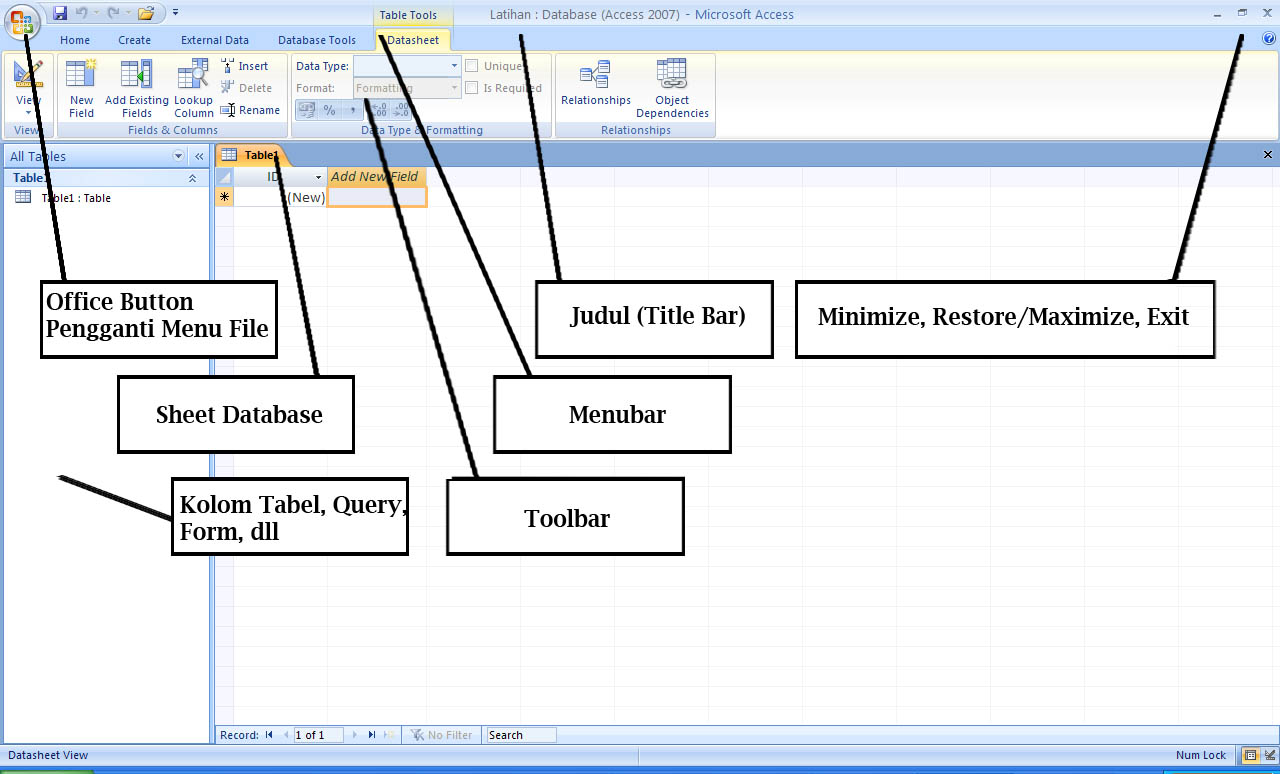
Tampilan Jendela MS Access 2007

MEMBUKA FILE DATABASE
Membuka file database Ms. Access berarti membuka file yang
pernah dibuat dan disimpan sebelumnya, selain membuka jendela database yang
pernah dibuat sebelumnya Anda bisa membuka jendela database baru yang masih
kosong caranya dengan memberi perintah Klik office button – pilih New atau pada
Toolbars klik tombol new.
File database yang pernah Anda buat dan disimpan dapat
dibuka kembali pada saat dibutuhkan apabila Anda membuka jendela database baru,
maka jendela database yang terbuka sebelumnya akan ditutup karena pada Ms.
Access tidak dapat membuka lebih dari satu file database.


Untuk membuka file database dapat menggunakan salah satu
cara berikut ;
1. Pilih Open dari menu office button,
2. Klik tombol Open yang ada pada bagian quick access
toolbars pada database,
3. Tekan tombol Shortcut Key , Ctrl + O
MENUTUP FILE DATABASE
Bila Anda telah selesai bekerja dengan file database MS
Access maka sebelum menutup file simpan seluruh data yang pernah Anda buka
untuk menutup file database salah satu langkah. Berikut ;
1. Klik Menu File pilih Close
2. Klik office button yang terletak disudut kiri atas
pilih Close
3. Klik ganda pada office button yang terletak di bagian
sudut kiri atas dari jendela database.
4. Tekan tombol kombinasi shorcut Key Alt + F4 atau Ctrl +
W
5. Tekan Tombol Close yang ada dibagian sudut kanan atas dari jendela database


MENUTUP PROGRAM MS ACCESS
Menutup program MS Access berarti keluar dari program MS
Access untuk dari program tersebut langkahnya sebagai berikut :
Klik office button pilih Exit atau meng-klik tanda x di pojok kanan atas.
MEMPERSIAPKAN APLIKASI DAN DATA
MASUKAN.
• Aturan yang ada dalam sistem
manajemen basis data menyebutkan bahwa untuk memasukkan (entry) data ke dalam
suatu basis data sesbaiknya dilakukan melalui suatu form.
• Selain mudah dan praktis, penggunaan form dimaksudkan
untuk menghindaari adanya duplikasi data.
• Untuk entry data dapat menggunakan mouse dan keyboard,
namun dari kedua alat tersebut, penggunaan keyboard lebih dominan perannya.
D. Proyek Membuat Data Akademik
SMK Gondang
1. Buka aplikasi Microsoft Access
2. Pilih Blank Database
3. Tulislah nama file database lalu klik Create
Membuat Tabel
4. Buat tabel dengan klik kanan pada table lalu pilih
design view


5. Masukan nama-nama field dan properties-nya
|
|
|
|
|
|
|
|
|
|
|
|
|
|
|
|
|
|
|
|
|
|
|
|
|
|
|
|
|
|
|
|
|
|
|
|
|
|
|
|
|
|
|
|
|
|
|
|
|
|
|
|
|
|
|
|
|
|
|
|
|
|
|
|
|
|
|
|
|
|
|
|
|
|
|
|
|
|
|
|
|
|
|
|
|
|
|
|
|
|
|
|
|
|
|
|
|
|
|
|
|
|
|
|
|
|
|
|
|
|
|
|
|
|
|
|
|
|
|
|
|
|
|
|
|
|
6. Tentukan primary Key (Contoh : NIS)
7. Setelah itu klik close pada pojok kanan atas
8. Klik yes, lalu beri nama tabel (contoh : daftar Data
Akademik) kemudian klik OK


Membuat Form
9. Klik menu Create
10. Klik toolbar Form Design, akan terlihat seperti gambar
dibawah ini :

11. Untuk membuat Judul, caranya : klik kanan pada detail
Form, lalu pilih Form Header and Footer, lalu berilah label dan atur judul form
tersebut.


12. Memberi field pada lembar detail, caranya adalah :
klik Add Existing Fields pada kelompok menu Design.

13. Masukkan field ke area detail satu per satu.
14. Aturlah letak field sedemikian rupa, sehingga menarik
dan enak dilihat.
15. Untuk mewarnai background, baik pada detail maupun
pada header, caranya meng-klik kanan, lalu pilih properties.

16. Rubahlah back color sesuai selera.
17. Untuk membuat button atau tombol perintah, pastikan
toolbar Using Wizard aktif. Tanda aktif adalah toolbar tersebut berwarna
orange.

18. Klik button, lalu gambarkan button dengan men-drag
pointer di area detail.
19. Ikuti langkah-langkah yang dituntunkan oleh Wizard,
yaitu :
a. Menentukan Categories dan Actions

b. Menentukan display button, apakah gambar atau text ?

c. Memberi nama perintah, agar lebih komunikatif.

d. Klik cancel bila membatalkan, klik back bila ingin
kembali, klik next bila akan melanjutkan, dan klik Finish bila akan mengakhiri
pembuatan button.
20. Pada kolom Jumlah masukan rumus penjumlahan, caranya
adalah :
. a. Klik kanan pada detail, bila
properties belum muncul.
. b. Klik pada kotak field jumlah.
. c. Klik Control Source, lalu
klik pada dropdown (titik-titik).
. d. Tulislah rumus Jumlah pada
Expression Builder.

21. Untuk menuliskan rumus cukup dengan mengklik 2 x nama
field yang berada di form. Lalu klik OK.

22. Demikian pula dengan rumus rata-rata. Lalu klik OK.

23. Setelah semua rumus selesai, klik Close. Lalu klik
Form yang baru dibuat.
24. Sekarang kita dapat memasukan data yang ada dari Form.
E. Input Data
Setelah mengatur semua ketentuan dalam sebuah desain table
adalah memasukan data Record yang dapat dilakukan dengan melalui tabel dan
melalui Form, selain itu dapat juga melakukan proses Editting dengan menyunting
data yaitu proses penambahan data record, memindah data Record, menyalin Data
Record ataupun menghapus data record.
1. Memasukan data Record
melalui Tabel
Prosedur yang dilakukan adalah sebagai berikut :
1. Pada panel All Tables pilih salah satu nama tabel yang
datanya ingin anda masukan .
2. Untuk membuka jendela Data Sheet dari tabel tersebut
perintahnya adalah :
. a. Klik kanan pada nama tabel,
lalu klik Open, atau
. b. Double klik pada nama tabel.
3. Setelah Anda jalankan salah satu perintah tersebut
diatas maka akan tampil jendela data Sheet dari tabel yang Anda maksud.
4. Anda dapat lansung memasukan data Record sesuai dengan
tatanan yang telah Anda berikan pada jendela desain View

Field Jumlah dan Rata-rata tidak perlu diisi data, field
tersebut dapat di-entry menggunakan Rumus dan secara otomatis menghitung
sendiri.
2. Memasukan data Record
melalui Form
Prosedur yang dilakukan adalah sebagai berikut :
1. Pada panel All Tables pilih salah satu nama Form yang
datanya ingin anda masukan .
2. Untuk membuka Form tersebut perintahnya adalah :
. a. Klik kanan pada nama Form,
lalu klik Open, atau
. b. Double klik pada nama Form.
3. Setelah Anda jalankan salah satu perintah tersebut
diatas maka akan tampil jendela data Sheet dari tabel yang Anda maksud.
4. Anda dapat lansung memasukan data Record sesuai dengan
tatanan yang telah Anda berikan pada jendela desain View

Field Jumlah dan Rata-rata tidak perlu diisi data, field
tersebut dapat dientry menggunakan Rumus dan secara otomatis menghitung
sendiri.
F. Meng-Update Data
Satu-satunya hal yang konstan adalah perubahan. Bersama
waktu, kebutuhan dan minat Anda berubah seiring Anda bertumbuh dan berkembang.
Sebuah informasi yang pernah sangat penting bisa saja sekarang berubah menjadi
tidak diperlukan atau malah mengganggu, sementara informasi yang tidanya tidak
berguna sama sekali bisa berubah menjadi informasi penting. Seiring
meningkatnya jumlah informasi pada hidup atau bisnis, Anda mungkin perlu menata
ulang atau mendistribusikan ulang informasi tersebut untuk mencatatnya. Anda
mungkin tahu bahwa Anda harus membeli rak baru, folder file baru, atau bahkan
satu set kabinet file baru untuk menampung bidang yang anda minati. Hal yang
sama terjadi pada database Anda.
1. Memilih field dan Record
Anda harus memilih data yang ada sebelum melakukan editing
pada sebuah jendela data sheet untuk emilih data atau record pada sebuah jendela
data sheet dapat Anda lakukan dengan menggunakan beberapa cara untuk lebih
jelasnya lihat pada daftar dibawah ini
|
Untuk memilih |
Perintah |
|
Sebuah sel |
Klik padaposisi sel tersebut |
|
Beberapa sel |
Drag drop pointer pada sisi kiri sel tersebut sampai melintasi
beberapa sel yang ingin Anda pilih |
|
SebuahKolom |
Klik pada posisi selector Kolom |
|
BeberapaKolom |
Drag dropPointer pada posisi
selector Kolom |
|
Sebuahrecord |
Klik pada posisi selector baris |
|
Bebraparecord |
Drag drop Pointer pada posisi selector baris |
|
|
· Klik tombol select all yang ada pada selector baris · Pilih perintah select All Record dari
menu Edit (Ms Access 2003) · Tekan kombinasi tombol Ctrl + A |
2. Memindahkan Insertion Point
Untuk memindahkan Insertion Point dapat menggunakan
pasilitas yang ada di perintah Go To dari menu Edit . Anak panah atas, anak
panah bawah Page Up Page Down atau menggunakan Vertikal scroll Bar untuk
memindah data Record dalam sebuah data sheet selain itu Anda dapat juga
memindah posisi Record Aktif dengan memilih tombol navigasi yang ada pada
bagian bawah dari jendela data Sheet sebuah tabel perhatikan tabel berikut

3. Menambahkan record
1. Jika kita memiliki data baru dalam arti mata pelajaran
baru maka kita dapat mengupdate database kita dengan menambahkan data tersebut
dapat melalui queries maupun melalui form.
2. Update melalui queris, buka file kemudian buka queries lalu masukan data
baru.
3. Update melalui Form caranya sama dengan saat entry pertama kali.
4. Membahkan Field
. 1. Buka file dbase – Pilih
Table.
. 2. Pilih Design View
. 3. Sisipkan field baru (Contoh Biologi) caranya :
. a. klik field Jumlah.
. b. klik Insert Rows
. atau :
. a. Klik field Jumlah
. b. Klik kanan pilih
Insert Rows

4. Masukan nama field baru yaitu Biologi
5. Kemudian klik close dan Save klik OK
G. Melakukan Delete Data
1. Menghapus Karakter
Menghapus karakter dan huruf dengan menggunakan tombol
Delete dan Backspace pada papan ketik (keyboard). Dengan ketentuan apabila Anda
ingin menghapus karakter di sebelah kanan, maka menggunakan tombol Delete.
Apabila Anda ingin menghapus karakter di sebelah kiri, maka menggunakan tombol
Backspace.
2. Menghapus Record
Anda dapat menghapus satu atau lebih Record dalam tabel
pada tampilan data Sheetview. Prosedur yang dapat Anda lakukan adalah sebagai
berikut :
1. Didalam jendela data Sheet pilih Record yang ingin Anda hapus dan berikan
salah satu perintah berikut :
a. Pilih perintah menu Delete dari menu Home

b. Tekan Tombol Del yang ada di Keyboard atau,
c. Klik Kanan Record yang ingin Anda hapus dari daftar pilihan menu yang tampil
plih perintah delete Record.
2. Setelah Anda berikan salah satu perintah diatas maka akan tampil kotak
Konfirmasi pilih Yes apabila Anda benar-benar ingin menghapus Record dan tombol
No apabila ingin membatalkan proses penghapusan.
Share this: